
欢迎使用 AI Gate
统一的大模型接口网关 — 更好的价格,更强的稳定性。为您提供 Claude Code、Codex、Gemini CLI 等主流工具的高效集成体验。
快速注册
简单几步完成账户注册,支持多种快捷登录,立即开启 AI 开发之旅。
创建令牌
生成专属 API Key,安全连接至全球顶尖 AI 模型。
安装配置
深度适配 Windows、macOS、Linux,提供详细安装向导。
Codex CLI
透过 AI Gate 接入 OpenAI Codex,完成代码生成、分析任务。
为什么选择 AI Gate?
理解项目上下文
深度分析整个代码库,提供精准架构建议,不仅仅是代码补全。
自动生成代码
只需描述逻辑,即可根据业务需求生成高质量、可维护的功能代码。
智能修复 Bug
快速定位逻辑漏洞,提供一键式修复方案,显著提升调试效率。
代码重构优化
自动识别技术债与冗余,持续提升代码质量与系统性能。
主流 AI 编程工具对比
| 工具 | 特点 | 适用场景 |
|---|---|---|
| Claude Code | 目前最强的编程 AI,上下文理解能力出色 | 复杂项目、代码重构 |
| Codex CLI | OpenAI 出品,任务完成细致精准 | 通用编程、代码生成 |
| Gemini CLI | Google 出品,前端能力出色 | 前端开发、快速原型 |
什么是 API 中转?
AI Gate 是一个专业的 AI API 中转服务平台,为开发者提供稳定、高效的 AI 模型接入服务。支持 Claude、GPT、Gemini 等主流模型,一个令牌即可访问多种 AI 能力,无需分别注册各个平台账号。
注册与充值
创建帐号并为你的帐户充值,开始使用 AI Gate 服务。
注册帐号
访问官网
打开浏览器,访问 https://api.aigiva.com/
点击注册
点击页面右上角的注册按钮,填写邮箱和密码完成注册。
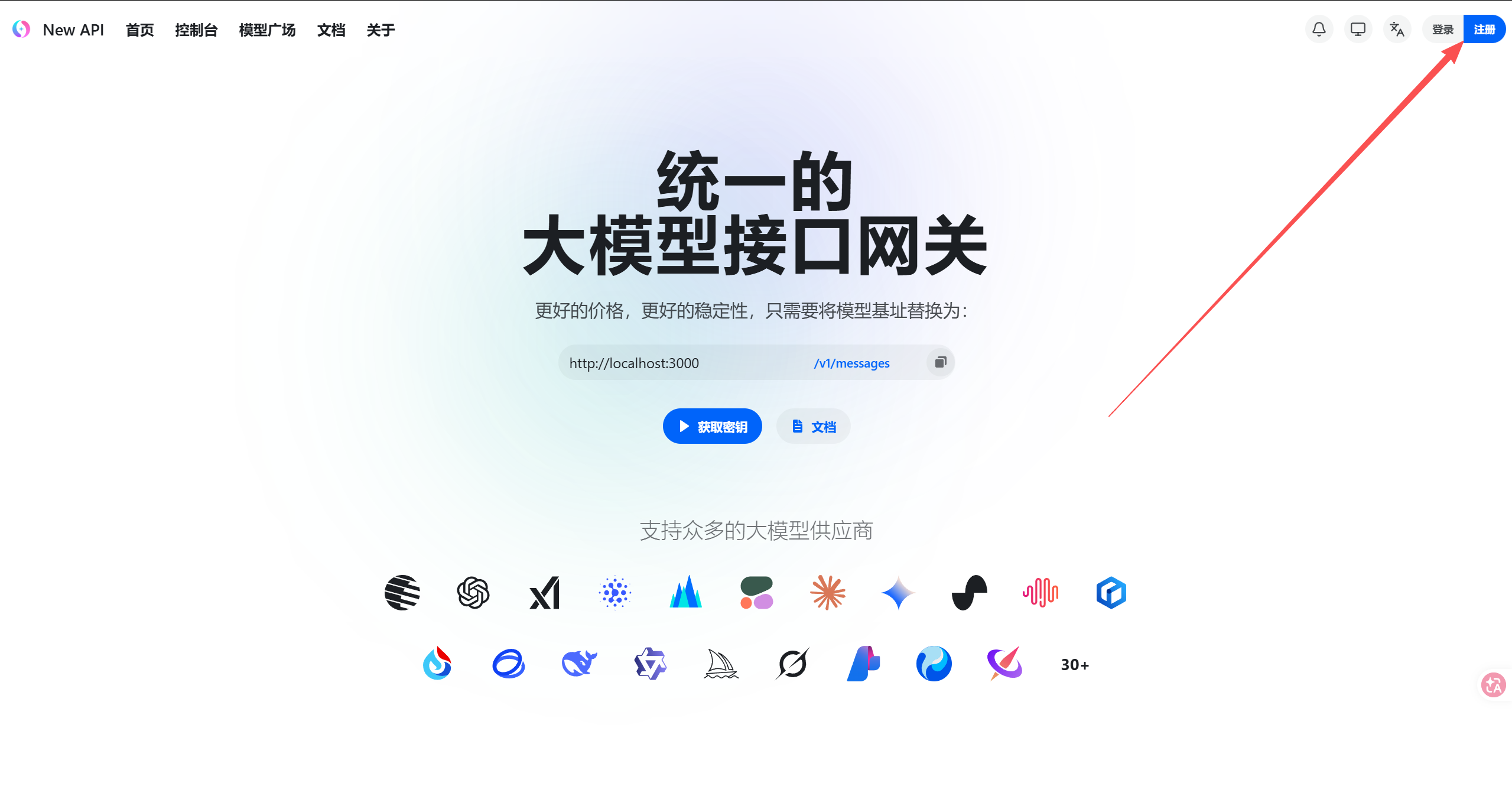
▲ AI Gate 注册页面
充值
进入钱包
登录后,点击侧边栏的「钱包」进入充值页面。
选择充值方式
选择合适的充值方式,或使用兑换码进行充值。
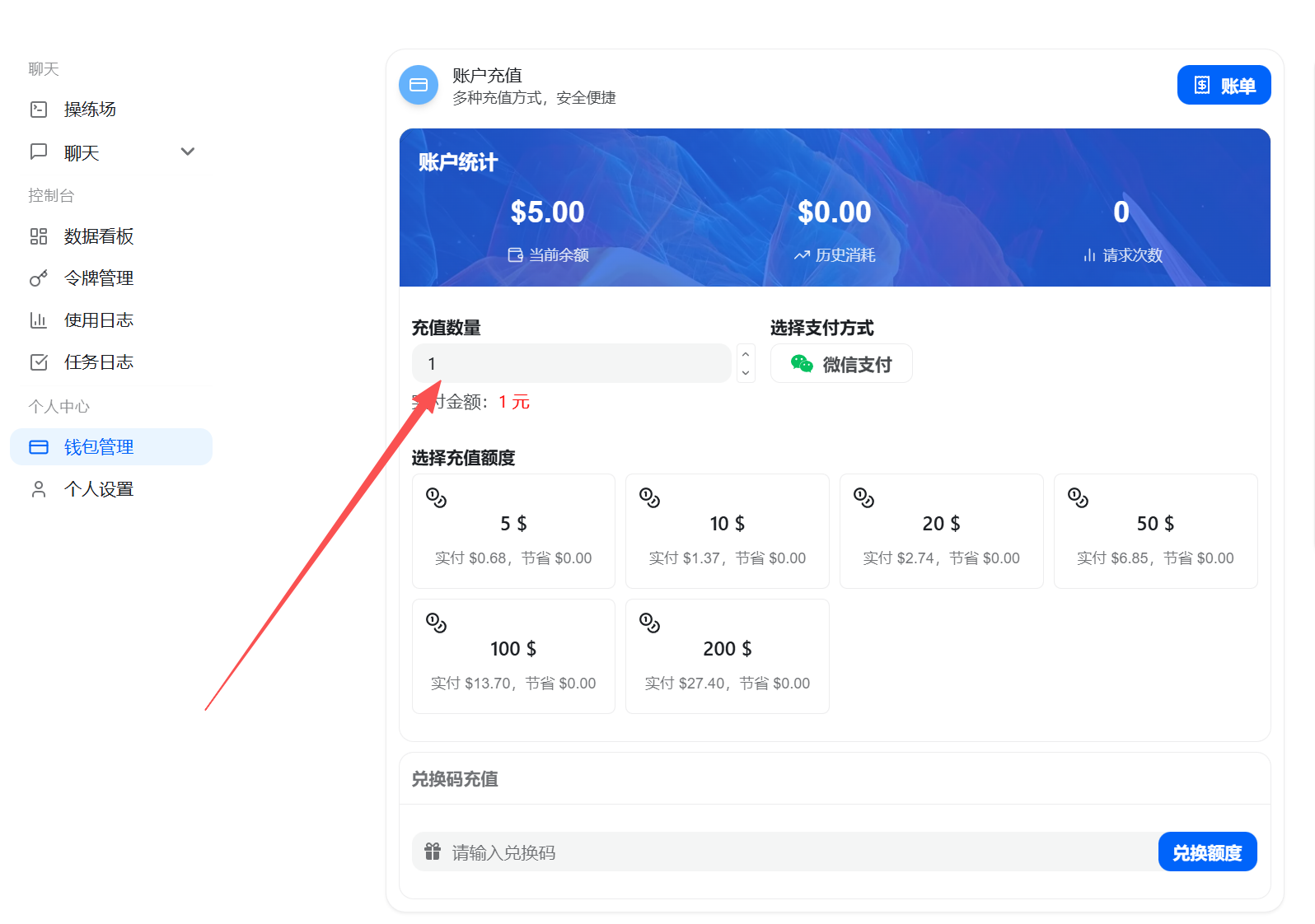
▲ 充值页面
创建令牌(API Key)
生成 API Key 用于访问 AI Gate 服务。
添加令牌
进入令牌页面
在侧边栏点击「令牌」,然后点击「添加令牌」。
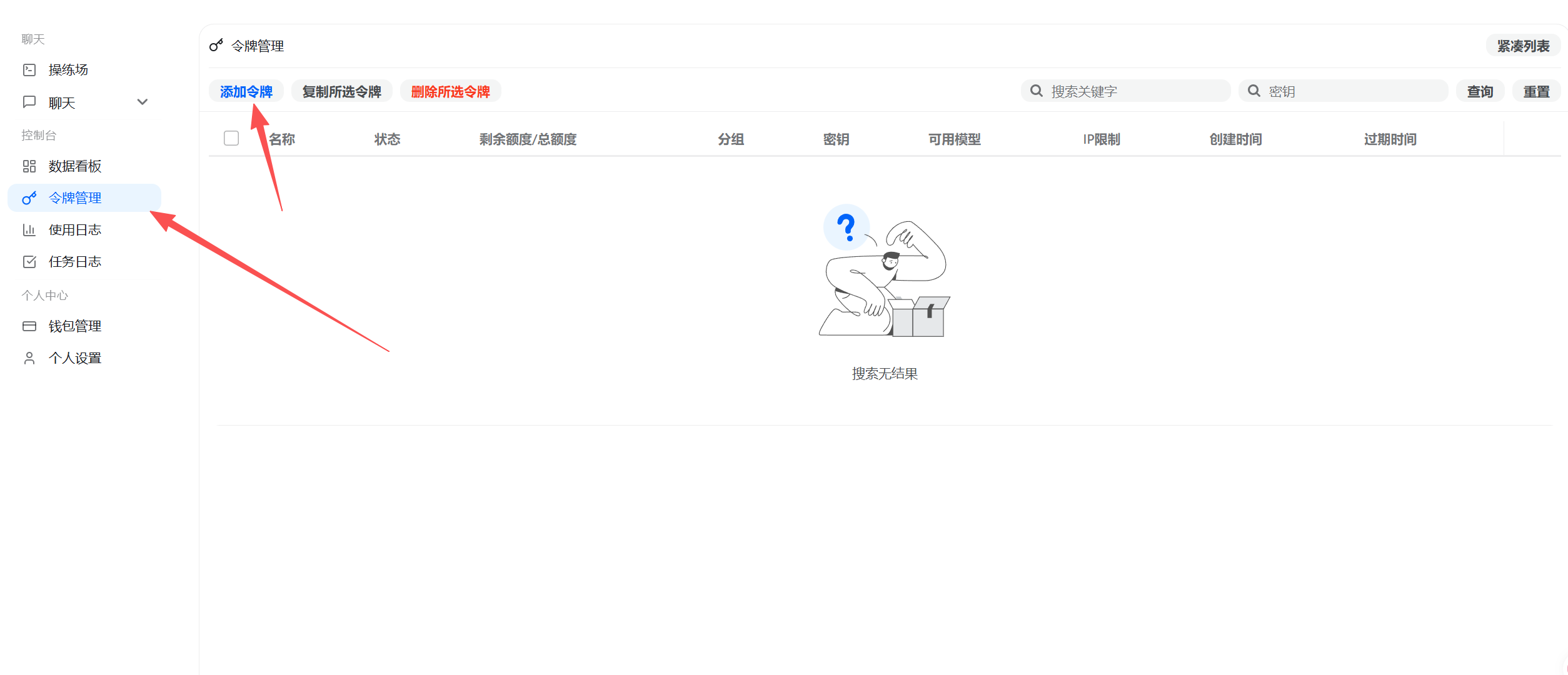
▲ 添加令牌入口
填写令牌信息
只需填写令牌名称,选择分组(分组必须选择,不能留空,否则会报错),其他选项无需改动。
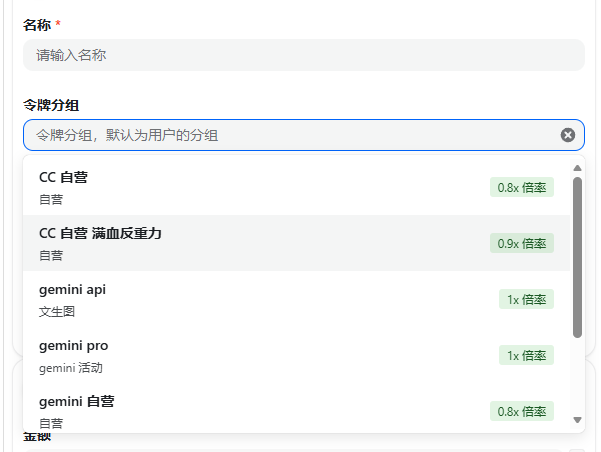
▲ 填写令牌信息
选择令牌分组
在模型广场点开模型可以看到其对应的分组。选择的分组和使用的模型一定要对应才能正常使用。
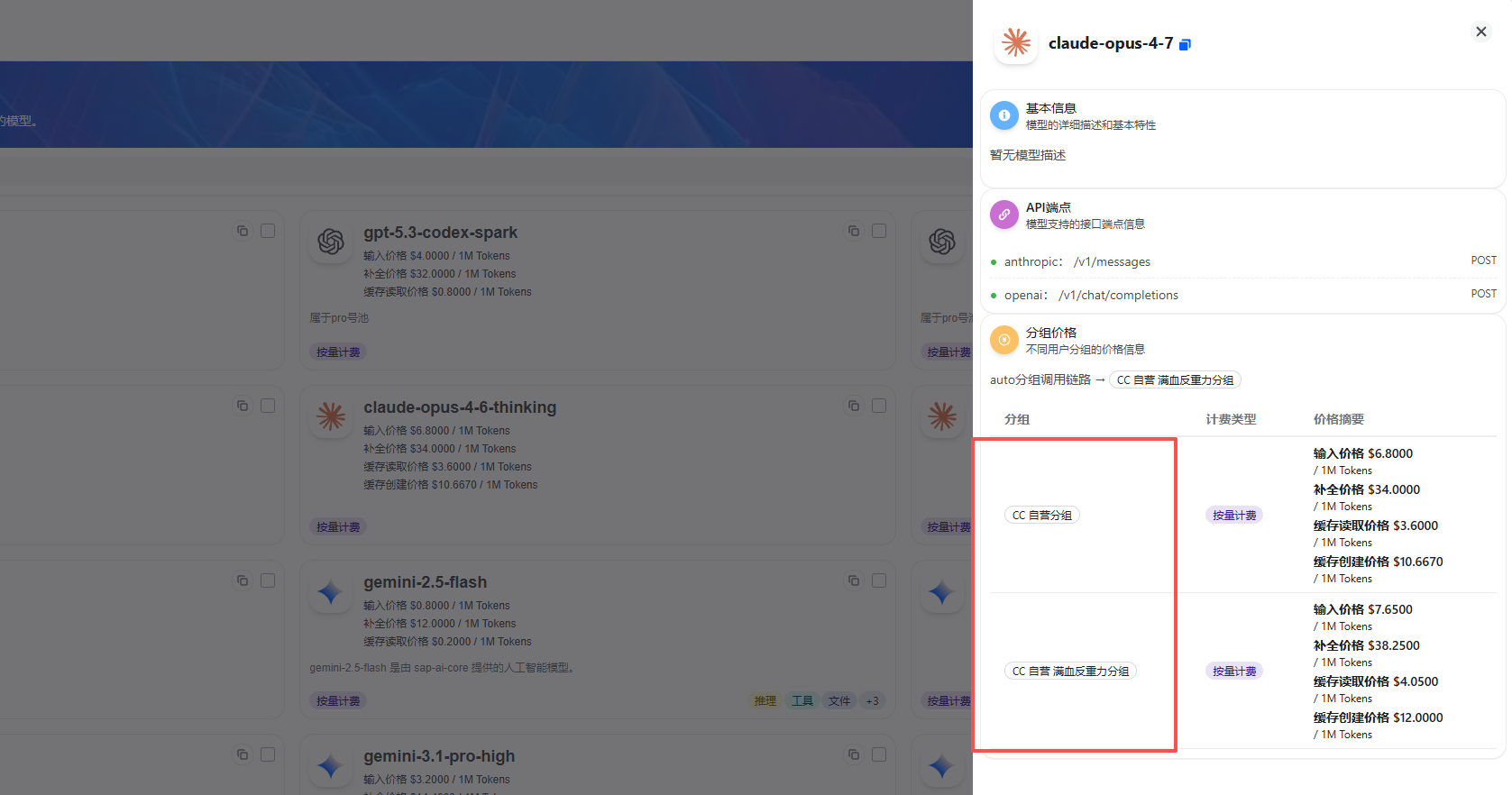
▲ 选择令牌分组
提交令牌
创建完成后,令牌会自动生成密钥,格式为 sk-xxxxxxxxx。请复制并妥善保存,此密钥通常只完整显示一次。
Windows 安装 Claude Code
在 Windows 系统上安装和配置 Claude Code。
前置条件
Claude Code 需要以下环境,请逐项检查:
| 依赖 | 最低版本 | 检查命令 | 用途 |
|---|---|---|---|
| Git | 2.23+ | git -v |
项目上下文分析、版本控制 |
| Node.js | 18.0+ | node -v |
运行 Claude Code CLI |
安装 Git
下载 Git
访问 Git 官网 下载 Windows 安装包。
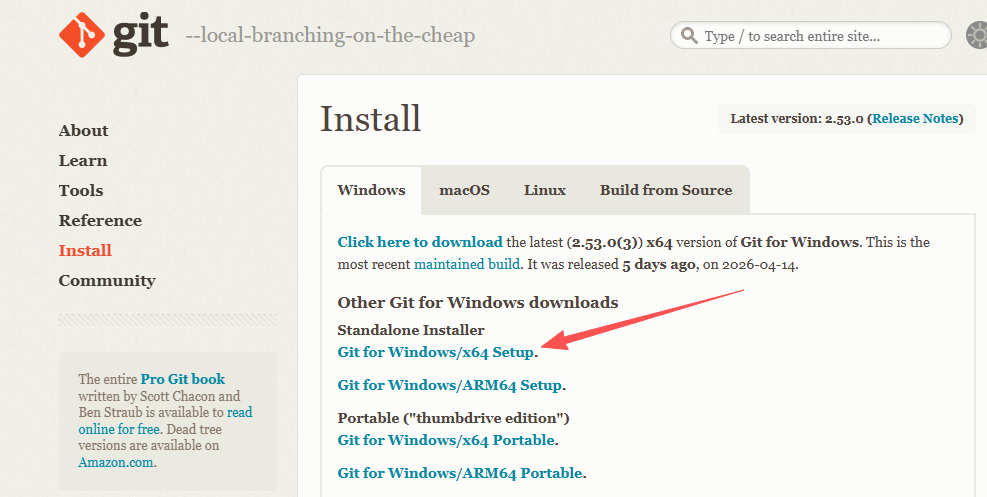
▲ Git 官网下载页面
运行安装程序
双击安装包,一路使用默认选项点击「Next」完成安装。
验证安装
重新打开终端,运行以下命令确认安装成功:
git -v安装 Node.js
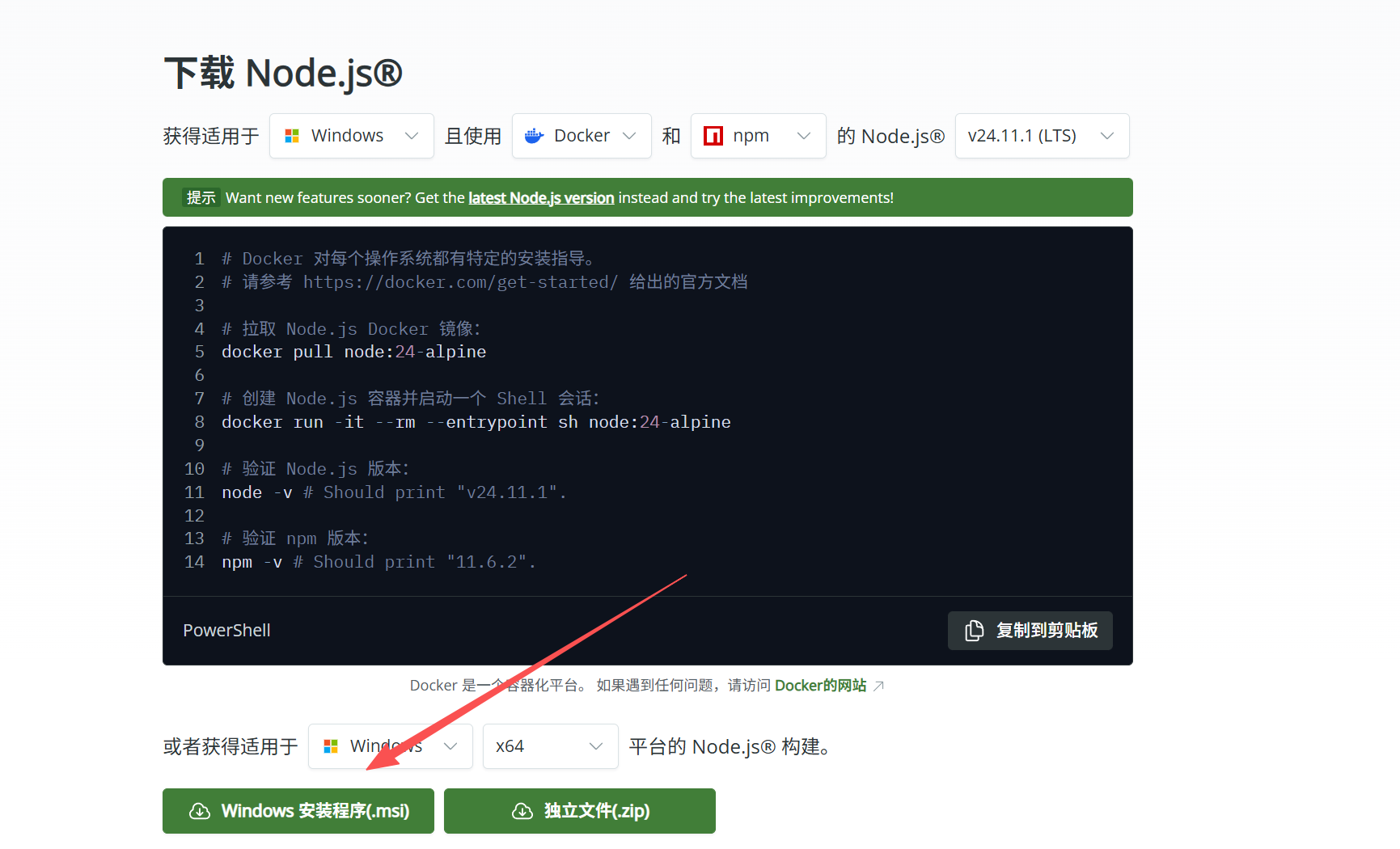
安装 Claude Code
打开终端
按 Win + R,输入 powershell 或 cmd。
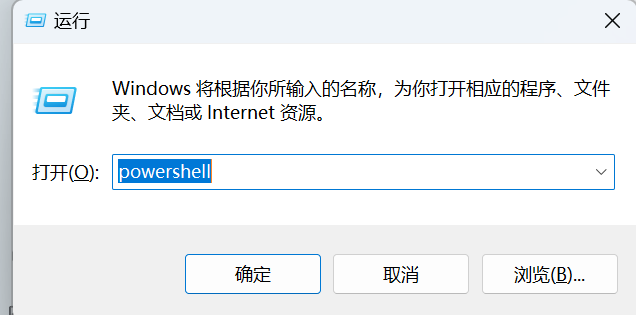
▲ 打开 PowerShell 终端
执行安装命令
npm install -g @anthropic-ai/claude-code验证安装
claude --version打开 Claude
终端输入 claude 打开,然后前往环境配置设置 API。
macOS 安装 Claude Code
在 macOS 系统上安装和配置 Claude Code。
系统要求
macOS 10.15 (Catalina) 或更高版本,需要 Git 2.23+ 和 Node.js 18+。
安装步骤
1. 安装 Node.js
访问 Node.js 官网 下载 macOS 安装包,双击 .pkg 按提示完成安装。
node -v
npm -v# 安装 fnm
curl -fsSL https://fnm.vercel.app/install | bash
# 重新加载 shell 配置
source ~/.zshrc
# 安装最新 LTS 版本
fnm install --lts
node -vbrew install node
node -v2. 安装 Claude Code
npm install -g @anthropic-ai/claude-code3. 验证并启动
claude --version
claudeLinux 安装 Claude Code
在 Linux 系统上安装和配置 Claude Code。
系统要求
Ubuntu 18.04+、CentOS 7+、Debian 9+ 等主流发行版,需要 Git 2.23+ 和 Node.js 18+。
安装步骤
0. 安装 Git(如未安装)
# Ubuntu / Debian
sudo apt-get update && sudo apt-get install -y git
# CentOS / RHEL
sudo yum install -y git1. 安装 Node.js
sudo,不污染系统环境,推荐使用。# 安装 fnm
curl -fsSL https://fnm.vercel.app/install | bash
# 重新加载 shell 配置
source ~/.bashrc
# 安装最新 LTS 版本
fnm install --lts
node -vcurl -fsSL https://deb.nodesource.com/setup_20.x | sudo -E bash -
sudo apt-get install -y nodejssudo apt install nodejs npm
node -v2. 安装 Claude Code
npm install -g @anthropic-ai/claude-code3. 终端输入 claude 打开
claude --version
claude常规环境配置
手动配置 Claude Code 的 API 环境变量,连接到 AI Gate 服务。
Windows 环境配置
打开配置目录
按 Win + R,输入以下路径并回车:
%userprofile%\.claude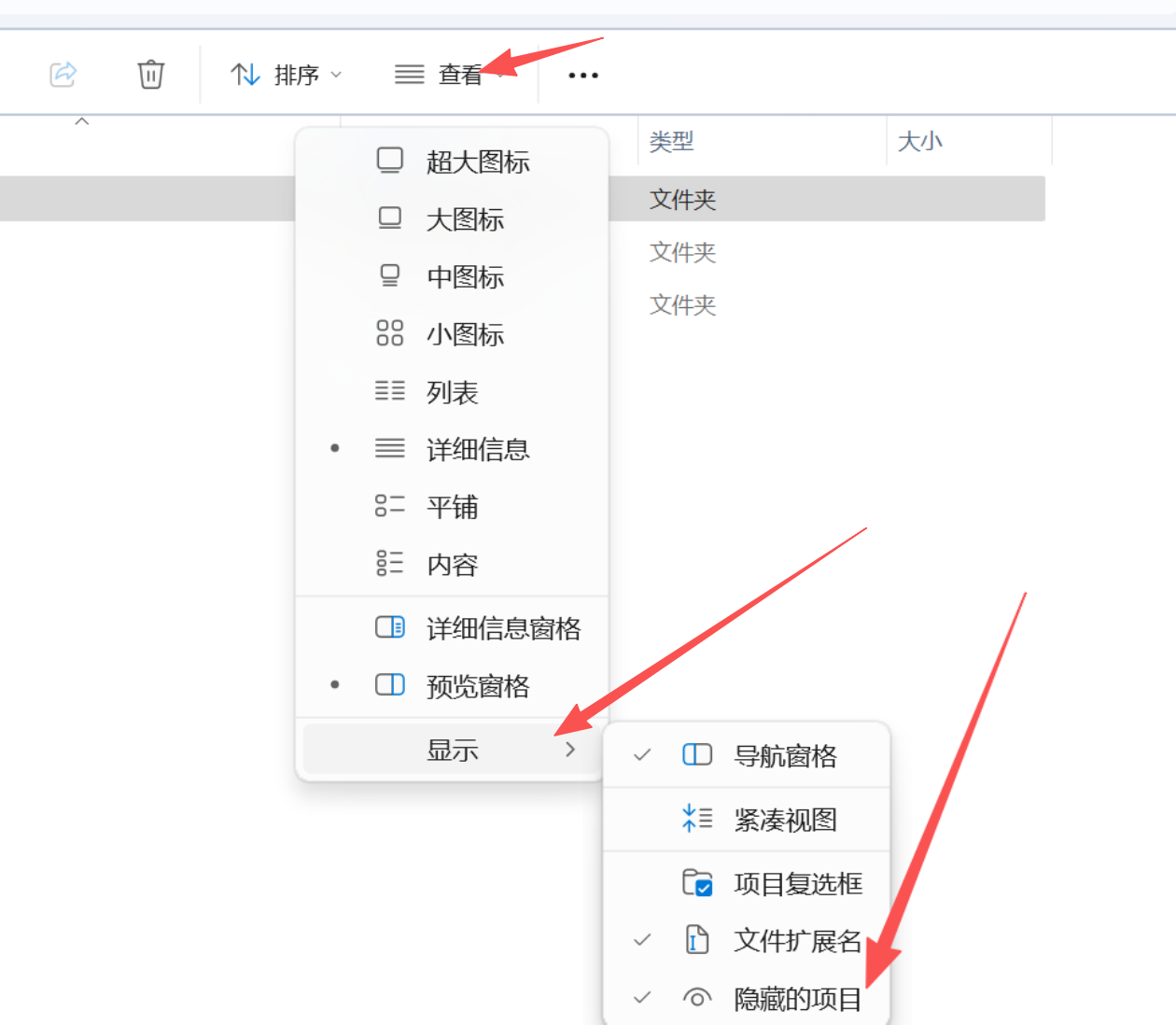
▲ .claude 配置目录
编辑配置文件
找到或创建 settings.json,写入以下内容(替换为你的令牌):
{
"env": {
"ANTHROPIC_BASE_URL": "https://api.aigiva.com/",
"ANTHROPIC_AUTH_TOKEN": "sk-你的令牌",
"CLAUDE_CODE_ATTRIBUTION_HEADER": "0",
"CLAUDE_CODE_DISABLE_NONESSENTIAL_TRAFFIC": "1"
}
}启动 Claude Code
重新打开终端,输入 claude 即可启动。
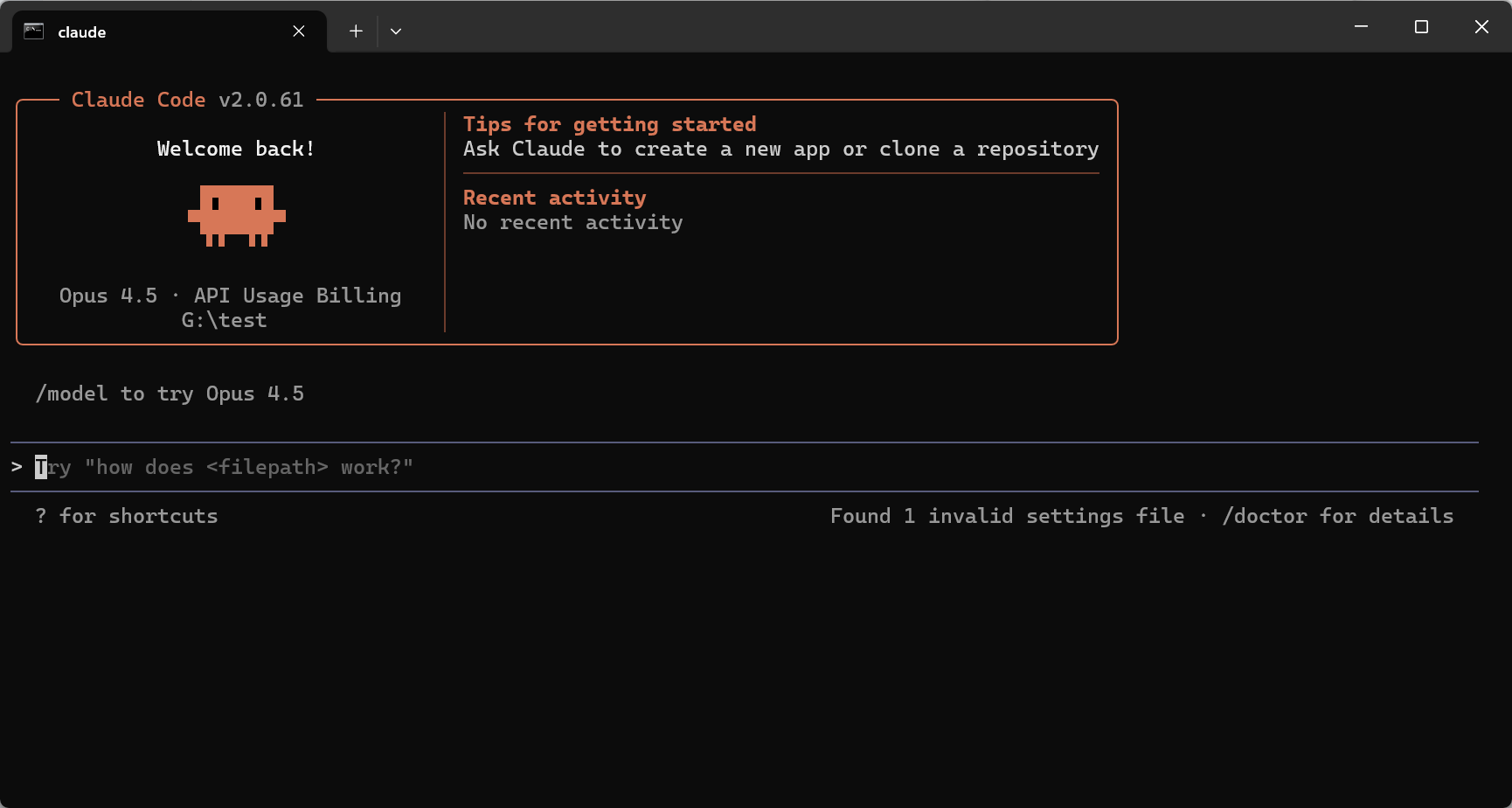
▲ Claude Code 成功启动
| 变量 | 值 | 说明 |
|---|---|---|
ANTHROPIC_BASE_URL |
https://api.aigiva.com/ |
AI Gate API 中转地址 |
ANTHROPIC_AUTH_TOKEN |
sk-你的令牌 |
你的 API Key |
CLAUDE_CODE_ATTRIBUTION_HEADER |
0 |
关闭请求归属头,避免中转时产生额外问题 |
CLAUDE_CODE_DISABLE_NONESSENTIAL_TRAFFIC |
1 |
禁用非必要的网络请求(遥测等),减少不必要流量消耗 |
macOS 环境配置
Zsh 用户(macOS 默认):
echo 'export ANTHROPIC_AUTH_TOKEN="sk-你的令牌"' >> ~/.zshrc
echo 'export ANTHROPIC_BASE_URL="https://api.aigiva.com/"' >> ~/.zshrc
source ~/.zshrcBash 用户:
echo 'export ANTHROPIC_AUTH_TOKEN="sk-你的令牌"' >> ~/.bash_profile
echo 'export ANTHROPIC_BASE_URL="https://api.aigiva.com/"' >> ~/.bash_profile
source ~/.bash_profileLinux 环境配置
echo 'export ANTHROPIC_AUTH_TOKEN="sk-你的令牌"' >> ~/.bashrc
echo 'export ANTHROPIC_BASE_URL="https://api.aigiva.com/"' >> ~/.bashrc
source ~/.bashrcCC-Switch 配置
使用图形化工具管理 API 配置,支持一键切换多个 API 来源。
功能特点
一键切换
在多个 API 提供商之间快速切换。
可视化管理
通过图形界面轻松管理所有配置。
MCP 服务器
支持 MCP 服务器管理与配置。
系统托盘
系统托盘快捷操作,随时切换。
下载安装
访问 CC-Switch 下载页面,Windows 用户推荐下载 .msi 安装包。
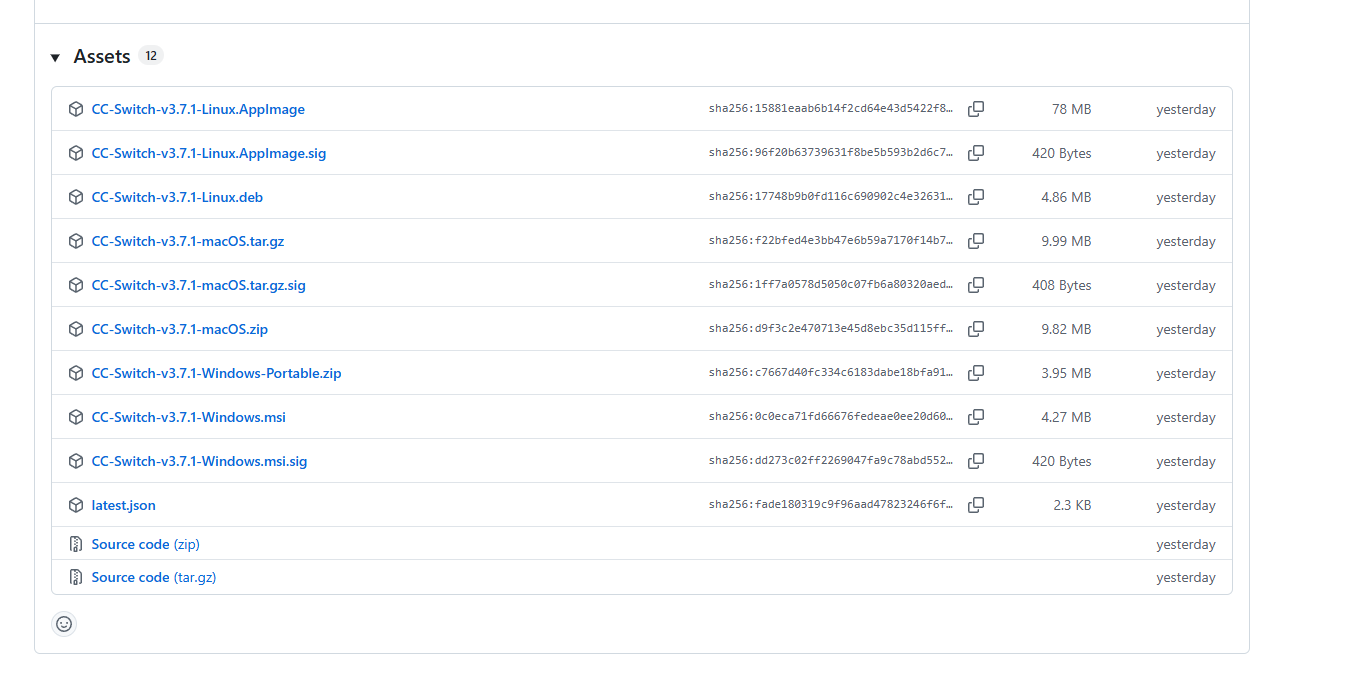
▲ CC-Switch GitHub 发布页面
配置 AI Gate API
运行 CC-Switch
安装完成后启动程序。
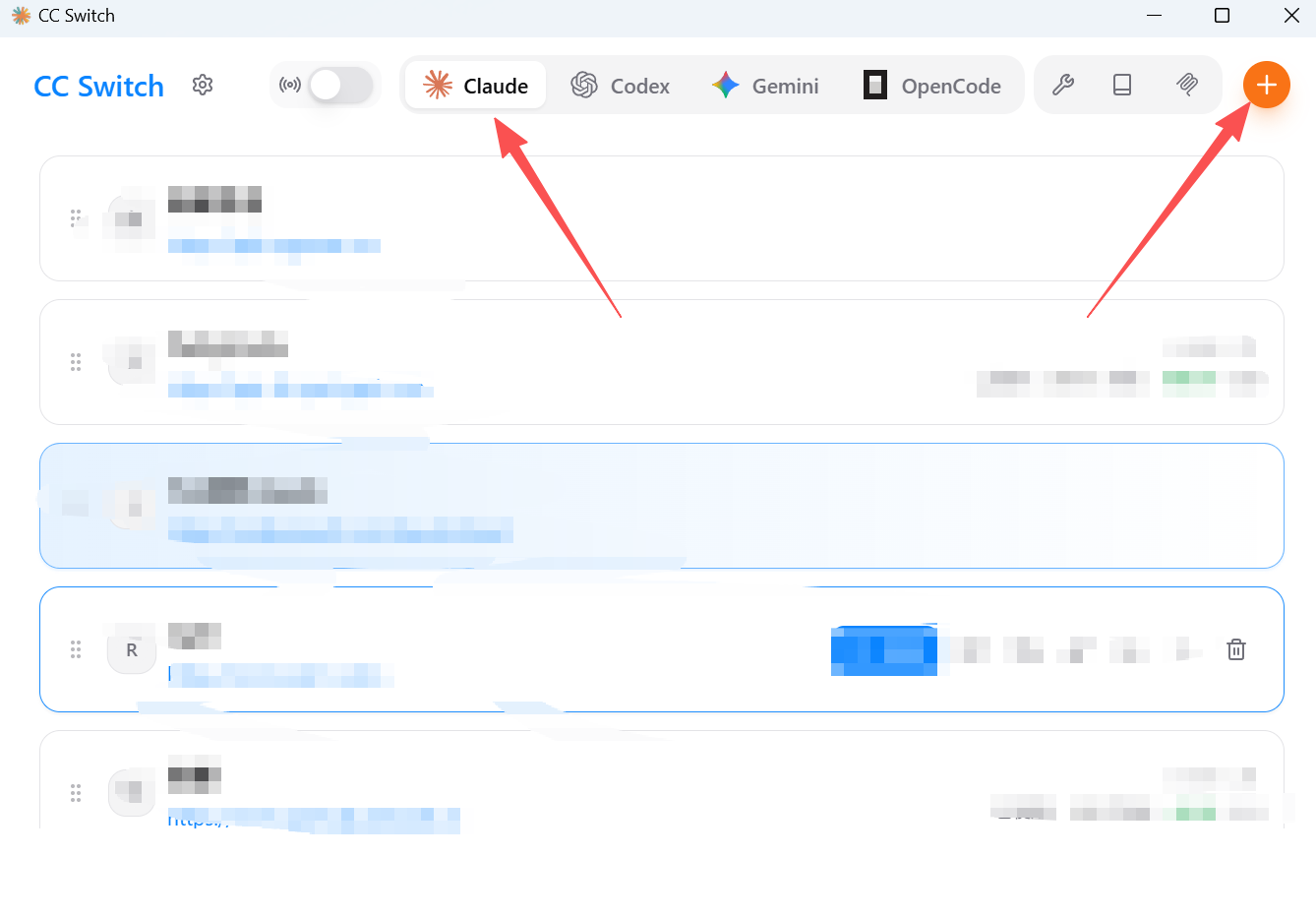
▲ CC-Switch 主界面
添加配置
点击「添加配置」,选择自定义配置,直接下滑。
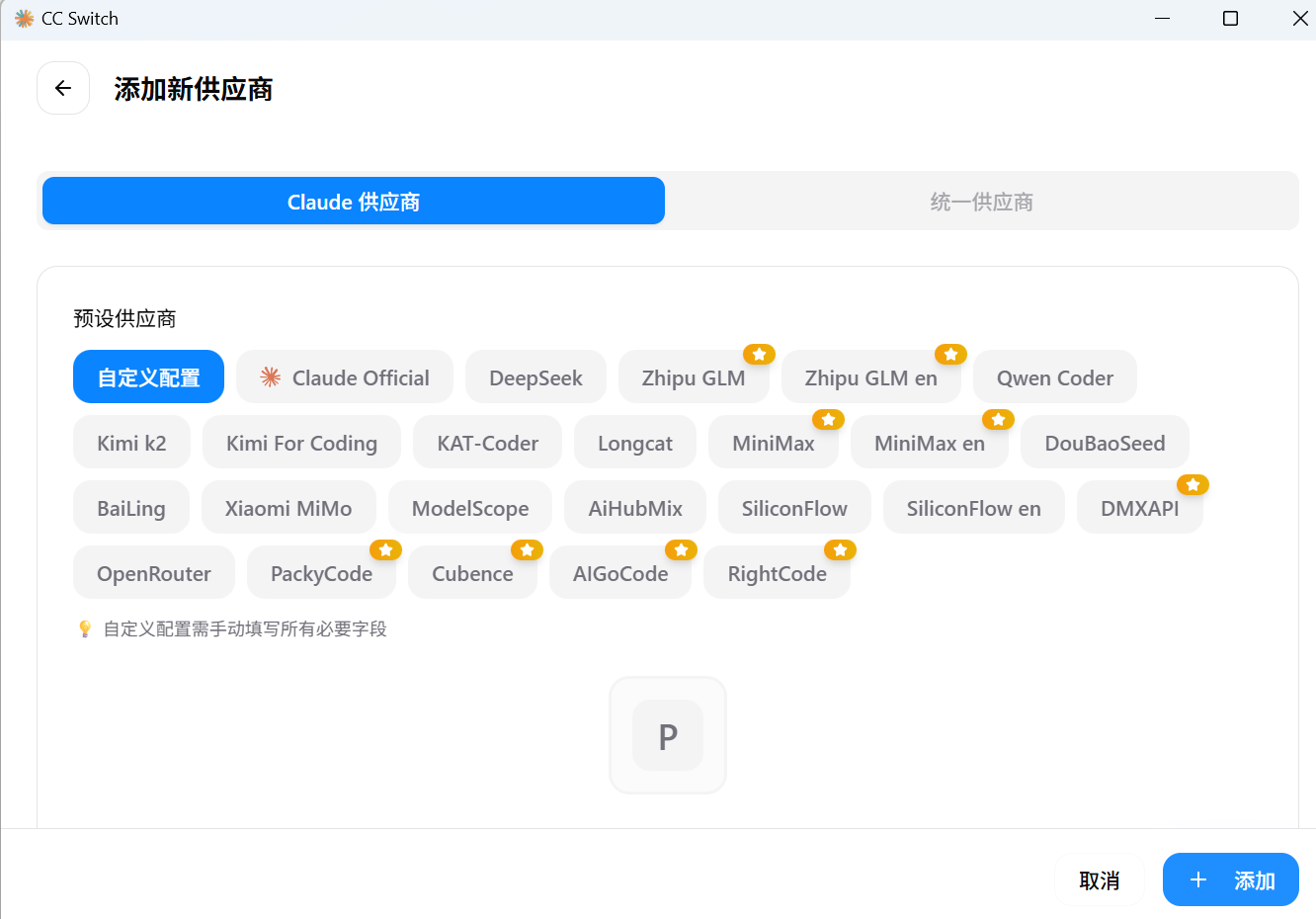
▲ 添加 API 配置
填写配置信息
填写 API Key(在令牌页面,格式:sk-xxxxxx)和请求地址 https://api.aigiva.com/
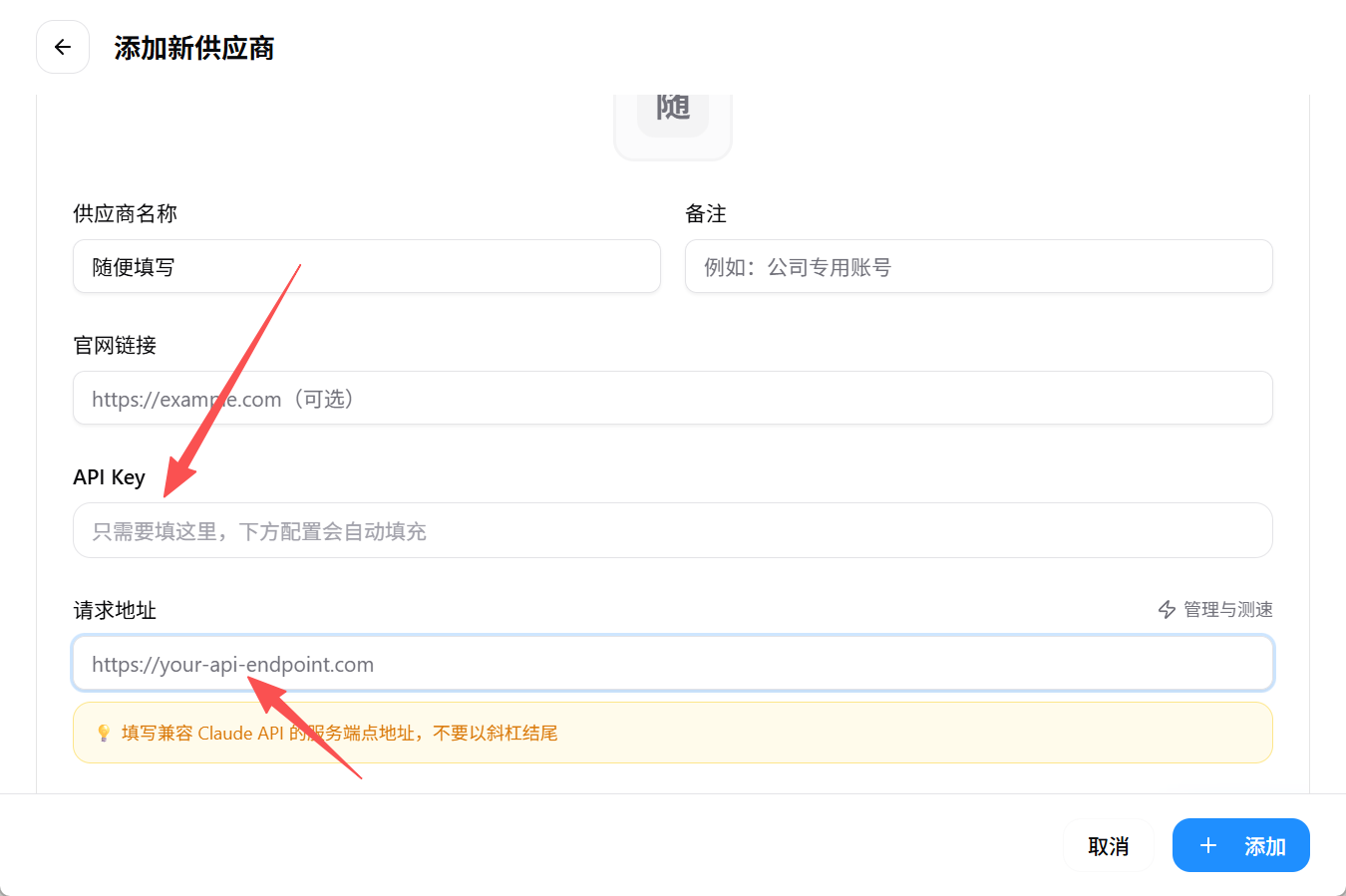
▲ 填写 API Key 和请求地址
填写模型
点击高级选项,填写模型名称。模型名在模型广场复制,不要手打。建议五个框填一样的模型,避免 Claude 自动混用。
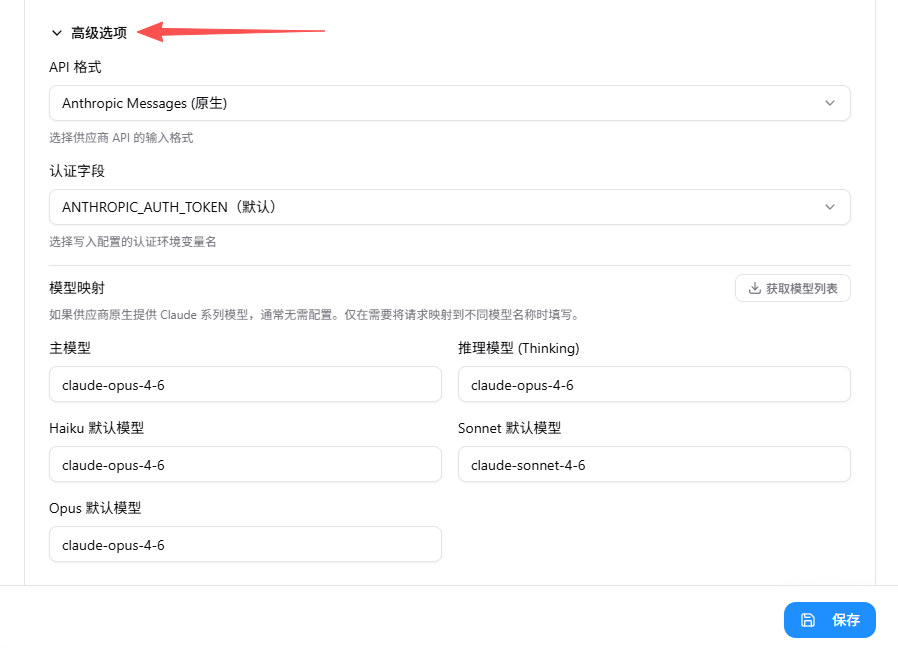
▲ 高级选项中填写模型名称
启用配置
点击「启用」完成配置,Claude Code 将自动使用 AI Gate API。
Codex CLI 设置教程
透过 AI Gate API 配置 Codex CLI,在终端中使用 OpenAI 模型能力。
Codex CLI 是 OpenAI 面向代码与终端任务设计的命令行工具,适合在本地终端完成代码修改、分析、生成和工程化操作。
前提条件
| 需要 | 说明 |
|---|---|
| AI Gate 帐号 | 已注册并获取 API Key |
| Node.js v20+ | 运行 node -v 确认版本 |
| npm | Node.js 自带 |
安装 Codex CLI
npm install -g @openai/codex
codex --version配置文件位置
Codex CLI 使用 config.toml 进行配置:
| 系统 | 配置路径 |
|---|---|
| Windows | %USERPROFILE%\.codex\config.toml |
| macOS / Linux | ~/.codex/config.toml |
快速配置(一键写入)
npm install -g @openai/codex
$configPath = "$env:USERPROFILE\.codex"
New-Item -ItemType Directory -Force -Path $configPath | Out-Null
@"
model = "gpt-4o"
model_reasoning_effort = "medium"
model_provider = "aigiva"
[model_providers.aigiva]
name = "AI Gate API"
base_url = "https://api.aigiva.com/v1"
env_key = "OPENAI_API_KEY"
wire_api = "responses"
"@ | Out-File -FilePath "$configPath\config.toml" -Encoding utf8
[System.Environment]::SetEnvironmentVariable('OPENAI_API_KEY', 'sk-你的令牌', 'User')重新打开 PowerShell 窗口后执行:
codex --version
echo $env:OPENAI_API_KEY
codex "Hi"npm install -g @openai/codex
mkdir -p ~/.codex && cat > ~/.codex/config.toml << 'EOF'
model = "gpt-4o"
model_reasoning_effort = "medium"
model_provider = "aigiva"
[model_providers.aigiva]
name = "AI Gate API"
base_url = "https://api.aigiva.com/v1"
env_key = "OPENAI_API_KEY"
wire_api = "responses"
EOF
export OPENAI_API_KEY="sk-你的令牌"
codex "Hi"设置 API Key
OPENAI_API_KEY,但这里填入的是你的 AI Gate API Key,不是 OpenAI 的密钥。[System.Environment]::SetEnvironmentVariable('OPENAI_API_KEY', 'sk-你的AI Gate令牌', 'User')设置后重新打开终端使配置生效。
# Zsh (macOS 默认)
echo 'export OPENAI_API_KEY="sk-你的AI Gate令牌"' >> ~/.zshrc
source ~/.zshrc
# Bash (Linux)
echo 'export OPENAI_API_KEY="sk-你的AI Gate令牌"' >> ~/.bashrc
source ~/.bashrc# Windows PowerShell
$env:OPENAI_API_KEY="sk-你的AI Gate令牌"
# macOS / Linux
export OPENAI_API_KEY="sk-你的AI Gate令牌"验证配置
检查 Node.js 与 Codex
node -v && npm -v && codex --version确认环境变量
# Windows
echo $env:OPENAI_API_KEY
# macOS/Linux
echo $OPENAI_API_KEY测试 API 调用
codex "Hi"使用技巧
Claude Code 的常用命令、快捷操作与使用建议。
启动方式
打开终端
按 Win + R 输入 powershell,或在 macOS/Linux 打开 Terminal。
启动 Claude
claude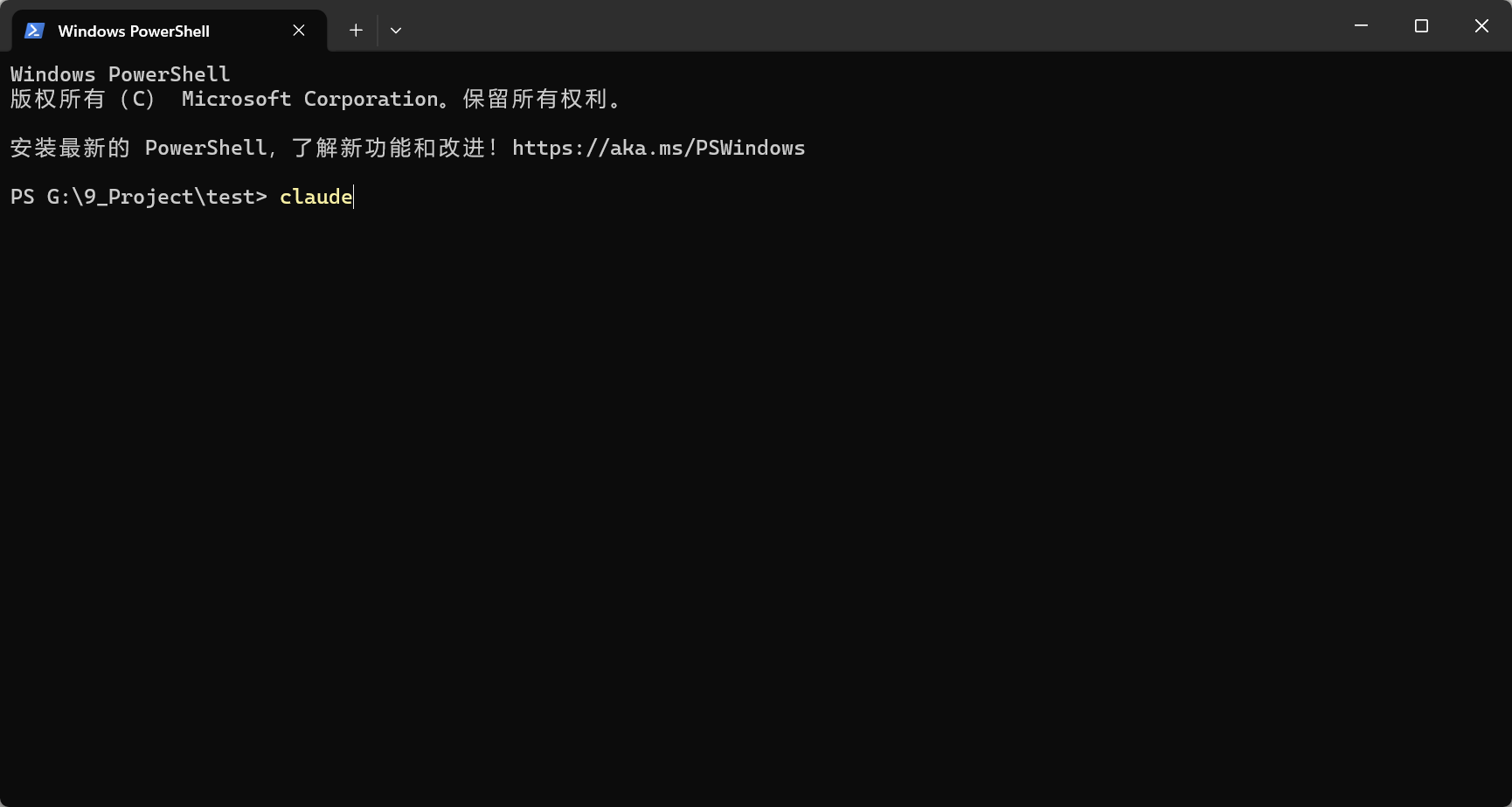
▲ Claude Code 启动界面
信任目录
首次启动选择 Yes 信任目录。
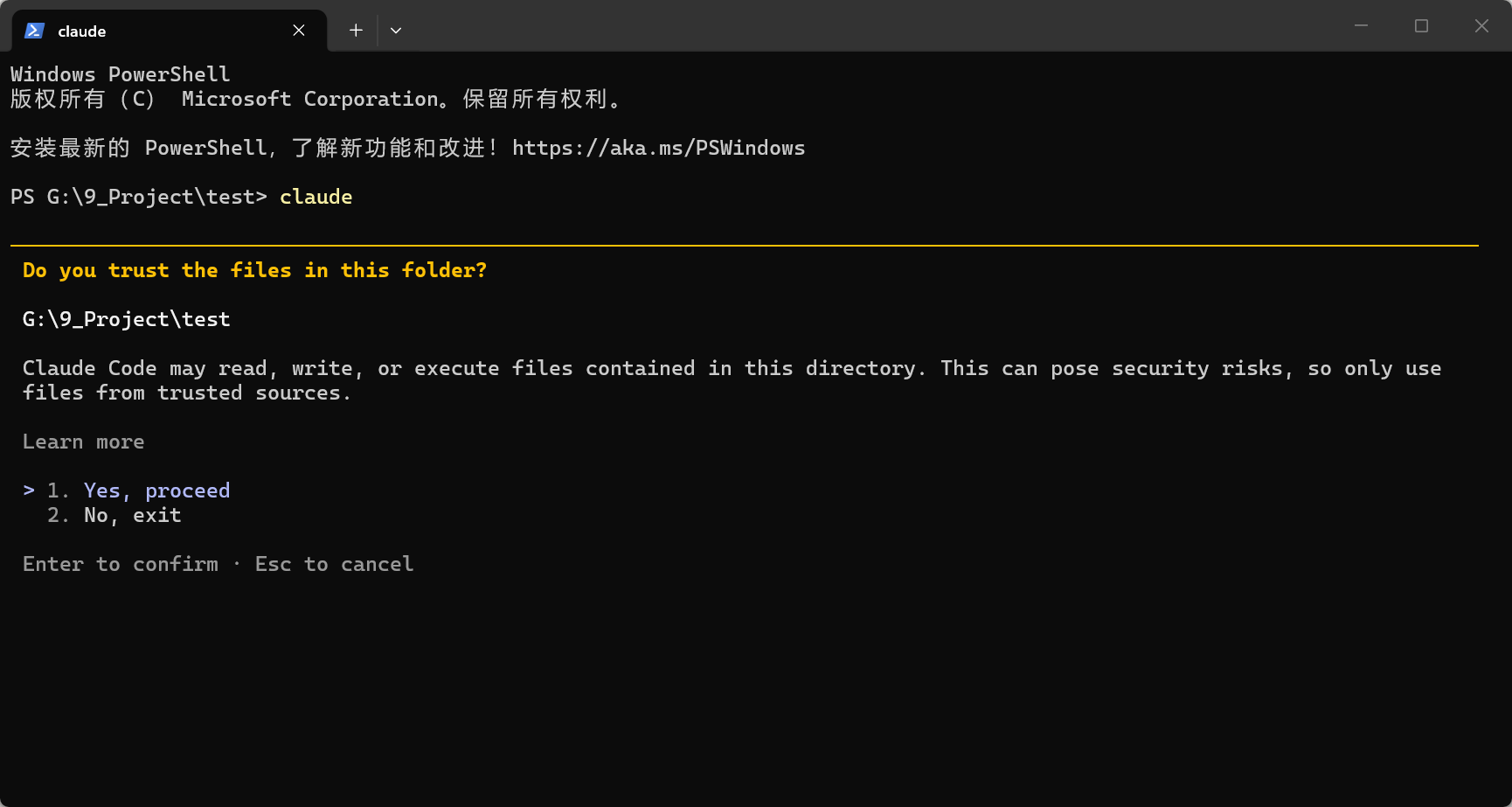
▲ 信任当前目录
常用命令速查
基础命令
| 命令 | 功能说明 |
|---|---|
| claude | 在当前目录启动交互式 REPL,对话式使用 Claude Code |
| claude "解释这个项目" | 启动 REPL 并带上初始问题,一进来就让 Claude 分析项目 |
| claude -p "解释这个函数" | 使用 print 模式一次性问答,输出结果后直接退出 |
| cat logs.txt | claude -p "总结错误" | 将文件输出通过管道喂给 Claude,配合 -p 做分析 |
| claude update | 将 Claude Code CLI 更新到最新版本 |
会话管理
| 命令 | 功能说明 |
|---|---|
| claude -c | 继续当前目录最近的一次会话,在原有上下文里接著聊 |
| claude -c -p "检查类型错误" | 在最近会话上下文中执行一次性请求 |
| claude -r "abc123" "继续任务" | 通过会话 ID 恢复指定会话,并继续执行新任务 |
| claude --continue | 载入当前目录最近的会话,相当于「继续上次对话」 |
| claude --resume abc123 | 通过会话 ID 恢复会话,在任意目录继续之前的工作 |
高级选项
| 命令 | 功能说明 |
|---|---|
| claude mcp | 管理和配置 MCP 服务器 |
| claude --add-dir ../apps ../lib | 为 Claude 额外添加可访问的代码目录 |
| claude --model sonnet | 指定会话使用的模型(如 sonnet / opus 或具体模型名) |
| claude --verbose | 打开详细日志,显示工具调用和内部步骤,便于调试 |
| claude --append-system-prompt "..." | 在默认系统提示后追加自定义规则 |
| claude -p "..." --output-format json | 使用 JSON 格式输出回答,方便后续脚本解析 |
交互式命令
| 命令 | 功能说明 |
|---|---|
| /status | 查看当前连接和帐号状态 |
| /help | 查看帮助 |
| /clear | 清空当前对话上下文 |
| /model | 查看或切换模型 |
| exit | 退出 Claude Code |
--dangerously-skip-permissions 可跳过权限确认让 Claude 自动执行读写文件/运行命令,但风险较高,仅在完全信任的环境中使用。实战练习路线
第一次使用 Claude Code,推荐按以下顺序练习:
个人主页
HTML/CSS/JS
简历网页
静态页面
待办清单
JavaScript
记账工具
本地存储
Excel 脚本
Python
后台管理
进阶项目
需求模板
我想做一个【项目名称】。
目标用户是:【谁会用它】。
核心功能包括:
1. 【功能一】
2. 【功能二】
3. 【功能三】
请先给我项目结构和实现计划,等我确认后再创建文件。AI 应用推荐
透过 AI Gate API,快速接入主流 AI 聊天与办公应用,让您的工作流程更加智能高效。
https://api.aigiva.com/v1。Cherry Studio
功能强大的桌面 AI 客户端,整合 30+ 行业智能助手
AionUi
免费开源的桌面办公 Agent,支援多种 AI 代理与 MCP
Lobe Chat
开源的多模态对话应用,支援多种大型语言模型
流畅阅读
开源浏览器翻译外挂,支援 20+ 种翻译引擎
CC Switch
跨平台 AI CLI 统一管理工具,一键切换 Provider 配置
🍒 Cherry Studio
接入 AI Gate API
复制 API Key
前往 AI Gate 控制台 的令牌管理页面,复制您的 API Key。
在 Cherry Studio 中新增供应商
开启 Cherry Studio,前往设定 → 模型服务,点击「新增供应商」,类型选择 OpenAI 相容。
填写 API 资讯
| 栏位 | 内容 |
|---|---|
| API 地址 | https://api.aigiva.com/v1 |
| API 金钥 | 您的 AI Gate API Key |
新增模型并开始使用
在供应商设定中新增所需模型(如 claude-sonnet-4-5、gpt-4o),返回聊天页面选择对应模型即可开始使用。
{ "Cherry Studio": "cherrystudio://providers/api-keys?v=1&data={cherryConfig}" }🚀 AionUi
| 资源 | 连结 |
|---|---|
| 官网 | https://www.aionui.com |
| GitHub | github.com/iOfficeAI/AionUi |
| 下载 | GitHub Releases |
核心特性
多会话聊天
同时开启多个聊天会话,每个会话拥有独立上下文记忆,所有资料本地存储
多模型支援
支援 Gemini、OpenAI、Claude、Qwen 等主流模型,以及 Ollama、LM Studio 本地模型
多代理模式
同时运行多个 AI 代理,透过 MCP 统一管理,支援 Skills 配置与助手自订
档案管理
档案树浏览与拖拽上传,支援 AI 智能整理档案夹,自动分类
多格式预览
支援 9+ 格式预览,包含 PDF、Word、Excel、PPT、Markdown、程式码等
多渠道存取
桌面应用、WebUI 远端存取、Telegram 整合、飞书整合,资料本地安全存储
接入 AI Gate API
复制 API Key
前往 AI Gate 控制台 的令牌管理页面,复制您的 API Key。
开启 AionUi 设定
在 AionUi 中进入设定页面,找到「模型配置」Tab,点击「新增模型」。
选择 NewAPI 提供商类型
点击「新增模型」,在提供商类型中选择 NewAPI。
填写 API 资讯
| 栏位 | 内容 |
|---|---|
| API 地址 | https://api.aigiva.com/v1 |
| API 金钥 | 您的 AI Gate API Key |
新增模型并开始对话
下拉选择需要新增的模型,模型名称应与 AI Gate 中配置的一致。返回聊天页面选择已配置的模型即可开始对话。
💬 Lobe Chat
手动配置步骤
进入设定 → 语言模型
在 Lobe Chat 中点击左下角设定图示,选择「语言模型」。
选择 OpenAI 并填写资讯
| 栏位 | 内容 |
|---|---|
| API Key | 您的 AI Gate API Key |
| API Proxy 地址 | https://api.aigiva.com/v1 |
选择模型并开始使用
储存设定后,在聊天介面选择对应模型即可开始对话。
🌊 流畅阅读(FluentRead)
专案地址:github.com/Bistutu/FluentRead
安装方式
| 浏览器 | 安装连结 |
|---|---|
| Chrome | Chrome 应用商店 | 国内镜像 |
| Edge | Edge 应用商店 |
| Firefox | Firefox 附加元件商店 |
配置方法
开启流畅阅读设定
点击浏览器扩充图示,开启流畅阅读的设定页面。
选择 NewAPI 翻译服务并填写资讯
| 配置项 | 内容 |
|---|---|
| 翻译服务 | NewAPI |
| 访问令牌 | 您的 AI Gate API Key |
| NewAPI 介面 | https://api.aigiva.com(不带 /v1) |
| 模型 | 从清单中选择,或自订模型名称 |
{ "流畅阅读": "fluentread" }🔀 CC Switch
| 资源 | 连结 |
|---|---|
| GitHub | github.com/farion1231/cc-switch |
| 下载 | GitHub Releases |
| 更新日志 | CHANGELOG.md |
常见问题
使用过程中的常见问题及解决方案。
无法连接到服务
如果出现连接错误:
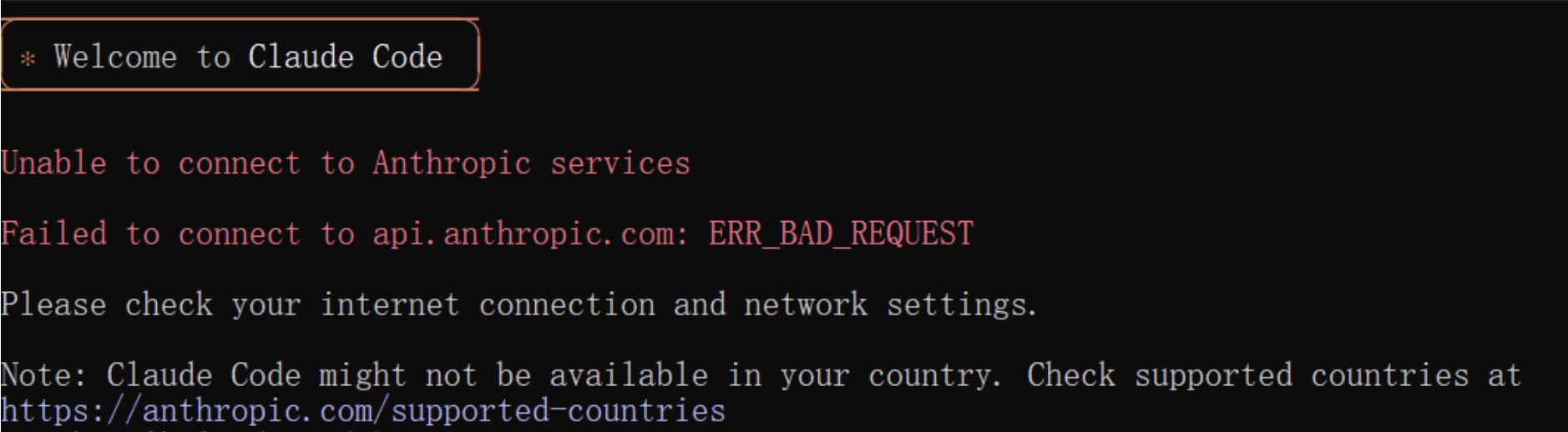
▲ 连接错误示例
解决方案(Windows)
打开命令提示符
按 Win + R,输入 cmd 回车。
运行修复命令
powershell -Command "$f='%USERPROFILE%\.claude.json';$j=Get-Content $f|ConvertFrom-Json;$j|Add-Member -NotePropertyName 'hasCompletedOnboarding' -NotePropertyValue $true -Force;$j|ConvertTo-Json|Set-Content $f"重启 Claude CLI
关闭并重新打开终端,再次运行 claude。
常见问题汇总
- 检查令牌是否正确复制(包含
sk-前缀) - 登录平台检查帐户余额
- 确认令牌分组是否支持你使用的模型
可能原因:Node.js 没装好,或安装后没有重新打开终端。
解决方法:重新安装 Node.js LTS,关闭所有终端窗口后重新打开,输入:
node -v
npm -v说明 Claude Code 没有安装成功,或当前终端没有刷新环境。解决:
npm install -g @anthropic-ai/claude-code然后关闭终端重新打开,再输入 claude --version。
以管理员模式打开 PowerShell:搜索 PowerShell → 右键 → 以管理员身份运行,然后重新执行安装命令:
npm install -g @anthropic-ai/claude-code- 检查网络连接是否稳定
- 尝试切换到速度更快的模型(如 Gemini Flash)
- 减少单次请求的上下文长度
可能原因:API Key 填写错误,OPENAI_API_KEY 环境变量未设置成功,或设置后没有重启终端。
排查建议:重新确认当前终端能否读取 OPENAI_API_KEY,关闭并重新打开终端后再测试。
可能原因:API Key 已失效、帐户余额不足、当前密钥无权访问目标模型。
请登录 AI Gate 控制台检查密钥状态和帐户余额。
| 现象 | 可能原因 | 处理方式 |
|---|---|---|
| Key 无效 | 复制时少了一段 | 重新复制 |
| 没有额度 | 帐户没有可用额度 | 检查余额或套餐 |
| 权限不足 | 当前 Key 没有对应模型权限 | 检查令牌分组设置 |
| 地址错误 | ANTHROPIC_BASE_URL 填错 | 设为 https://api.aigiva.com/ |
| 仍然报错 | 终端没有重新读取配置 | 关闭终端再打开 |
在 ~/.claude/settings.json(Windows:%userprofile%\.claude\settings.json)的 env 中添加:
{
  "env": {
    "ANTHROPIC_BASE_URL": "https://api.aigiva.com/",
    "ANTHROPIC_AUTH_TOKEN": "sk-你的令牌",
    "CLAUDE_CODE_ATTRIBUTION_HEADER": "0",
    "CLAUDE_CODE_DISABLE_NONESSENTIAL_TRAFFIC": "1"
  }
}